Capturas de pantalla en Mac: atajos de teclado que debes conocer
Capturas de pantalla en Mac atajos: pantalla completa, ventana o selección, dónde se guardan los archivos y cómo copiarlas al portapapeles.
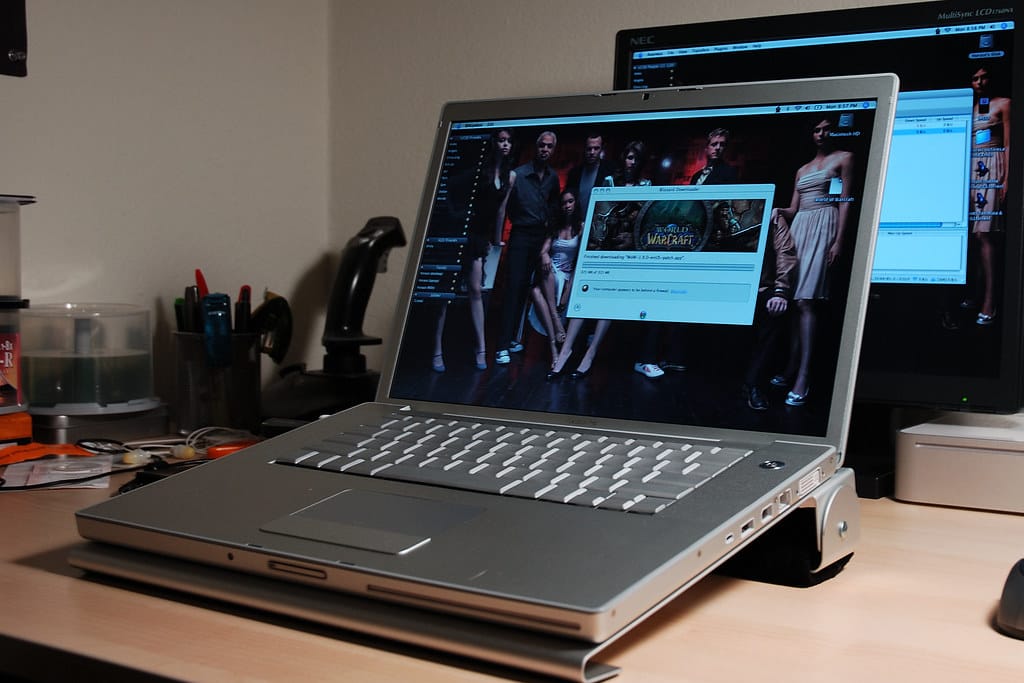
macbook pro at 'work' Foto de horaceko · CC BY-ND 2.0
Si buscas capturas de pantalla en Mac atajos, los básicos son tres: Comando + Mayúsculas + 3 captura toda la pantalla, Comando + Mayúsculas + 4 te deja marcar un área y Comando + Mayúsculas + 4 seguido de la barra espaciadora captura una ventana específica. Por defecto, el archivo se guarda en el escritorio con un nombre como «Captura de pantalla» seguido de la fecha y la hora. Según la guía oficial de Apple para tomar capturas de pantalla en la Mac, esos son los métodos base, y el resto de esta guía te explica dónde queda cada archivo, cómo copiar una captura sin crear un archivo y qué hacer cuando una captura no aparece.
Capturas de pantalla en Mac atajos: tabla completa
Esta tabla reúne los atajos nativos de macOS. Los de Comando + Mayúsculas + 3 y 4 existen desde hace muchas versiones del sistema, así que siguen funcionando en macOS reciente.
| Captura | Atajo | Dónde queda |
|---|---|---|
| Pantalla completa | Comando + Mayúsculas + 3 | Archivo en el escritorio |
| Área seleccionada | Comando + Mayúsculas + 4 | Archivo en el escritorio |
| Una ventana | Comando + Mayúsculas + 4, luego barra espaciadora | Archivo en el escritorio |
| Pantalla completa al portapapeles | Control + Comando + Mayúsculas + 3 | Sin archivo; pega con Comando + V |
| Área seleccionada al portapapeles | Control + Comando + Mayúsculas + 4 | Sin archivo; pega con Comando + V |
| Panel de la app Captura de pantalla | Comando + Mayúsculas + 5 | Según la opción elegida y la carpeta configurada |
Cómo hacer cada tipo de captura paso a paso
Capturar toda la pantalla
- Presiona Comando + Mayúsculas + 3 al mismo tiempo.
- Mira la miniatura que aparece en la esquina inferior derecha.
- Si no haces clic en la miniatura, el archivo queda guardado en el escritorio.
Si tienes más de un monitor, este atajo sigue la misma lógica, pero conviene revisar los archivos resultantes antes de compartirlos, porque cada pantalla puede generar su propia imagen.
Capturar un área seleccionada
- Presiona Comando + Mayúsculas + 4. El cursor cambia a una cruz.
- Arrastra el cursor para marcar el área que quieres capturar.
- Suelta el clic. La captura se guarda en el escritorio.
- Si necesitas mover el área mientras la marcas, mantén presionada la barra espaciadora y arrástrala.
- Para cancelar sin capturar nada, presiona Esc.
Capturar una ventana
- Presiona Comando + Mayúsculas + 4.
- Presiona la barra espaciadora. El cursor cambia a un icono de cámara.
- Pasa el cursor sobre la ventana que quieres capturar. Se resalta en azul.
- Haz clic. La captura se guarda en el escritorio.
Por defecto, macOS agrega una sombra alrededor de la ventana. Si quieres una captura sin sombra, mantén presionada la tecla Opción mientras haces clic en la ventana. Esta opción es útil para documentación, tutoriales o presentaciones donde el borde de la ventana debe quedar limpio.
Dónde se guardan las capturas de pantalla en Mac
La ubicación predeterminada es el escritorio. Los archivos llevan un nombre con el formato «Captura de pantalla» seguido de la fecha y la hora, por ejemplo «Captura de pantalla 2025 a la(s) 10.15.32». Si buscas una captura reciente, el escritorio es el primer lugar que conviene revisar.
Hay un detalle que confunde a muchas personas: si haces clic en la miniatura antes de que desaparezca, se abre para editarla. Desde ahí puedes guardarla en otra carpeta, así que no aparecerá en el escritorio hasta que la guardes.
Cambiar la carpeta donde se guardan las capturas
- Abre la app Captura de pantalla con Comando + Mayúsculas + 5.
- Haz clic en Opciones en la barra de herramientas de la app.
- Elige la carpeta donde quieres que se guarden tus capturas, por ejemplo Documentos o una carpeta de proyecto.
La guía de Apple para Mac, versión en español de México describe el menú Opciones y la miniatura con más detalle, por si tu menú tiene nombres distintos según la versión de macOS.
Captura al portapapeles sin crear archivo
Cuando solo necesitas pegar una imagen en un chat, un documento o un correo, no tiene sentido llenar el escritorio de archivos. Agrega Control a cualquiera de los atajos de captura:
- Control + Comando + Mayúsculas + 3 copia toda la pantalla al portapapeles.
- Control + Comando + Mayúsculas + 4 copia un área seleccionada al portapapeles.
La captura no genera ningún archivo en el Mac. Para pegarla, usa Comando + V en la app de destino. Si después quieres guardarla, pégala en Vista Previa o en un editor de imágenes y guárdala desde ahí.
La app Captura de pantalla con Comando + Mayúsculas + 5
La app Captura de pantalla reúne todas las opciones en un solo panel. Está disponible desde macOS Mojave 10.14, así que si tienes una versión más reciente, la tienes disponible. Desde su panel puedes elegir capturar toda la pantalla, una ventana seleccionada o una parte de la pantalla, y también puedes acceder a las opciones de grabación. Si además quieres grabar video, revisa nuestra guía Cómo grabar un video en tu Mac de forma fácil y profesional (sin apps extrañas).
Apple mantiene la lista de versiones de macOS compatibles en su guía de Mac Help. Revísala si necesitas confirmar qué funciones están disponibles en tu equipo.
Cómo encontrar capturas de pantalla que perdiste
Si no recuerdas dónde quedó una captura, la búsqueda de Finder puede ayudarte, porque macOS etiqueta las capturas con metadatos que el buscador puede identificar:
- Abre Finder.
- Presiona Comando + F.
- Escribe kMDItemIsScreenCapture:1 en la barra de búsqueda.
El resultado muestra las capturas en las ubicaciones que macOS indexa, no solo las del escritorio. Esta técnica aparece en la guía de Setapp sobre dónde se guardan las capturas en Mac, que explica el uso de la búsqueda por metadatos.
Si la captura de pantalla no aparece
Antes de pensar que el atajo falló, revisa estos puntos en orden:
- Revisa el escritorio y la carpeta de destino. Si cambiaste la ubicación en Opciones, la captura estará allí, no en el escritorio.
- Confirma si usaste el atajo con Control. Esos atajos copian la imagen al portapapeles y no crean archivo. Pega con Comando + V.
- Busca en iCloud Drive. Si tienes sincronizado el escritorio con iCloud Drive, la captura puede aparecer con un icono de nube hasta que el Mac la descargue. Abre el archivo para forzar la descarga.
- Revisa los atajos asignados. Entra a Configuración del Sistema (o Ajustes del Sistema, según el idioma y la versión de macOS), luego a Teclado, Atajos de teclado y la categoría de capturas de pantalla. Si otra función usa la misma combinación, el atajo no responderá como esperas.
- Revisa el teclado. Si usas un teclado que no es de Apple, confirma que las teclas Comando y Control estén asignadas como esperas.
Antes de compartir una captura, ten cuidado con conversaciones privadas, datos personales o contenido con derechos de autor. Publicarlos sin permiso puede tener consecuencias legales y de privacidad, según el país donde te encuentres.
Preguntas frecuentes sobre capturas de pantalla en Mac atajos
¿Dónde se guardan las capturas de pantalla en Mac?
Por defecto, en el escritorio, con un nombre que incluye «Captura de pantalla», la fecha y la hora. Si cambiaste la ubicación en la app Captura de pantalla, búscala en la carpeta que elegiste en Opciones.
¿Cómo cambio la carpeta donde se guardan las capturas?
Abre la app Captura de pantalla con Comando + Mayúsculas + 5, haz clic en Opciones y elige la nueva carpeta. El cambio aplica a las capturas que tomes a partir de ese momento.
¿Cómo quito la sombra de la ventana en la captura?
Usa Comando + Mayúsculas + 4, presiona la barra espaciadora y, al pasar el cursor sobre la ventana, mantén presionada la tecla Opción mientras haces clic.
¿Cómo grabo la pantalla en Mac?
La grabación de pantalla usa el mismo panel de la app Captura de pantalla. Si quieres un paso a paso completo con consejos prácticos, revisa nuestra guía Cómo grabar un video en Mac: guía completa con consejos esenciales.
Conclusión
Con Comando + Mayúsculas + 3 capturas toda la pantalla, con Comando + Mayúsculas + 4 eliges un área o una ventana, y con Control agregas la captura al portapapeles. Si no encuentras un archivo, revisa el escritorio, la carpeta configurada en Opciones y la búsqueda de Finder con kMDItemIsScreenCapture:1. Así tienes a la mano todas las capturas de pantalla en Mac atajos que necesitas.