Cómo bloquear un número en iPhone paso a paso
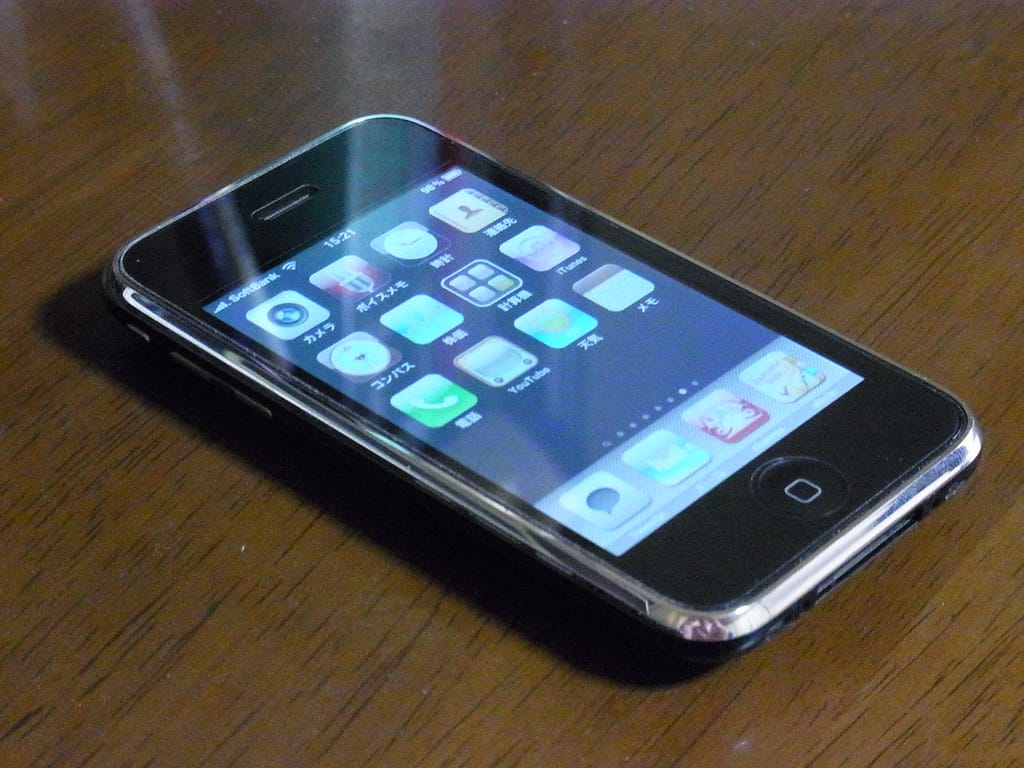
Aprende cómo bloquear un número en iPhone desde Teléfono, Mensajes o Ajustes, qué pasa con llamadas y mensajes y cómo desbloquearlo paso a paso.
iPhone Foto de goto_ · CC BY 2.0
Si un número no deja de llamarte o te manda mensajes que no quieres leer, lo más directo es bloquearlo. Saber cómo bloquear un número en iPhone toma menos de un minuto desde la app Teléfono, desde Mensajes o desde Ajustes, y el bloqueo corta las llamadas y los mensajes de ese número. Aquí tienes las rutas exactas, qué pasa del lado de quien llama y cómo desbloquearlo si cambias de opinión.
Las rutas de esta guía corresponden a iOS 26. Si tu iPhone tiene una versión anterior, algunos nombres de menús pueden variar, pero la lógica es la misma.
Cómo bloquear un número desde la app Teléfono
Esta es la vía más rápida cuando la llamada acaba de entrar.
- Abre la app Teléfono.
- Toca la pestaña Recientes, en la parte inferior de la pantalla.
- Busca el número o contacto que quieres bloquear y toca el ícono «i» que aparece a su derecha.
- Desplázate hacia abajo y toca Bloquear este contacto.
- Confirma la acción con Bloquear contacto.
No necesitas guardar el número en tus contactos para hacer esto. Apple muestra la opción directamente en Recientes, así que si el número es desconocido igual puedes bloquearlo. Para ver el detalle de cada pantalla, consulta la guía oficial de Apple sobre bloqueo de números, contactos y correos.
Cómo bloquear un número desde Mensajes
Si el problema son los textos de spam o de una persona insistente, bloquear desde Mensajes es más práctico, porque no tienes que buscar la llamada en el historial.
- Abre la app Mensajes y entra a la conversación con ese número.
- Toca el nombre o el número que aparece en la parte superior de la conversación.
- Toca Info.
- Desplázate hacia abajo y toca Bloquear este contacto.
- Confirma tocando Bloquear contacto.
Con esto quedan bloqueadas tanto las llamadas como los mensajes de ese número. Si la conversación es grupal o tiene varios números, asegúrate de bloquear el correcto antes de confirmar.
Cómo bloquear un número desde Ajustes
Esta ruta es ideal si quieres administrar varios números o revisar tu lista completa de bloqueos.
- Abre la app Ajustes.
- Entra a Privacidad y seguridad.
- Desplázate hasta Contactos bloqueados. Si no la encuentras, toca el buscador de Ajustes y escribe «bloqueados».
- Toca Añadir nuevo.
- Elige el contacto de tu lista o escribe el número manualmente y confírmalo.
Esta misma lista te sirve para ver qué números tienes bloqueados en este momento.
Cómo desbloquear un número en iPhone
Si cambiaste de opinión o bloqueaste algo por error, el proceso es igual de corto.
- Abre Ajustes y entra a Privacidad y seguridad.
- Toca Contactos bloqueados.
- Toca Editar en la esquina superior derecha.
- Toca el botón rojo con el signo menos junto al número o contacto.
- Toca Desbloquear.
También puedes desbloquear desde la tarjeta de información del contacto en Teléfono o en Mensajes, con la opción Desbloquear este contacto.
Qué pasa con las llamadas y los mensajes de un número bloqueado
Apple explica con claridad lo que ocurre después del bloqueo. Estos son los puntos principales:
- Llamadas: la persona bloqueada todavía puede dejarte un mensaje de voz, pero tú no recibirás ninguna notificación.
- Mensajes: los mensajes que se envían o se reciben desde ese número no se entregan.
- Aviso: la persona bloqueada no recibe ninguna notificación de que su llamada o mensaje fueron bloqueados.
Esto tiene una consecuencia práctica: como no te avisan, puede pasarte que se pierda algo importante. Si esperas una llamada de un médico, un reclutador o alguien de un trámite, revisa tu buzón de voz de forma manual mientras el bloqueo esté activo. Si quieres saber cómo quedan registradas las llamadas que sí recibes, también puedes leer cómo grabar llamadas en un iPhone: guía completa para no perder ni un solo detalle.
Lo que el bloqueo no cubre
El bloqueo del iPhone tiene límites que conviene conocer antes de dar el problema por resuelto:
- Apps de terceros: si la persona te escribe por WhatsApp, Telegram u otra app, el bloqueo del sistema no la detiene. Apple indica que tienes que bloquearla dentro de cada app por separado. La guía de seguridad personal de Apple describe este alcance.
- Otro número: una persona puede seguir intentando comunicarse desde otro teléfono, porque el bloqueo se aplica al número guardado. Un proveedor de telefonía lo explica en su artículo sobre bloqueos de llamadas.
- Historial: el iPhone no muestra un registro detallado de los intentos que ocurrieron mientras el número estaba bloqueado, según Mobitrix.
Qué pasa si usas varios dispositivos Apple
El bloqueo no se queda en un solo aparato. Apple indica que si bloqueas a alguien en un dispositivo, se bloquea en todos tus dispositivos Apple en los que hayas iniciado sesión con la misma cuenta de Apple. No tienes que repetir el proceso en cada equipo.
Alternativa para números desconocidos: el filtro de llamadas
Bloquear uno por uno funciona cuando sabes quién te molesta. Pero si recibes muchas llamadas de spam de números que cambian constantemente, es más eficiente usar el filtro de números desconocidos. Apple lo describe en su página sobre administración de números desconocidos.
Para activarlo:
- Abre Ajustes y entra a Apps.
- Toca Teléfono.
- Desplázate hasta Filtrar números desconocidos.
- Elige una opción: Nunca, Solicitar motivo de la llamada o Silenciar.
Estas son las diferencias entre las opciones:
| Opción | Qué hace | Cuándo conviene |
|---|---|---|
| Bloquear este contacto | Corta llamadas y mensajes de un número específico | Cuando sabes exactamente quién te molesta |
| Nunca | Desactiva el filtro | Si quieres recibir todas las llamadas de desconocidos |
| Solicitar motivo de la llamada | Pide que expliquen por qué llaman antes de que suene | Números nuevos que no reconoces |
| Silenciar | Las llamadas de desconocidos no suenan y puedes revisarlas después | Spam frecuente de números que cambian |
Las operadoras también pueden tener sus propios filtros contra spam, y su funcionamiento depende de cada compañía. Si el problema persiste, conviene revisar con la tuya qué bloqueos ofrece.
Antes de bloquear: guarda evidencia si es acoso
Si el número te amenaza, te acosa o forma parte de una situación de violencia, guarda capturas de pantalla de los mensajes y un registro de las fechas y horas de las llamadas antes de bloquearlo. Bloquear corta la comunicación, pero esa evidencia puede servir si después necesitas presentar una denuncia ante las autoridades. Si además quieres documentar el contenido de una llamada, revisa cómo grabar una llamada telefónica en iPhone con iOS 18 o superior.
Preguntas frecuentes
¿Cómo bloquear un número en iPhone si no está en Contactos?
No necesitas guardarlo. Puedes bloquear un número directamente desde Recientes o desde la conversación en Mensajes, aunque no esté guardado en tus contactos.
¿La persona bloqueada se entera?
No recibe ninguna notificación de que la llamada o el mensaje fueron bloqueados, según Apple.
¿Puedo ver la lista de números bloqueados?
Sí. Ve a Ajustes, entra a Privacidad y seguridad y toca Contactos bloqueados. Ahí aparecen todos los números y contactos que tienes bloqueados.
¿Un número bloqueado puede llamarme desde otro número?
Sí. El bloqueo aplica al número que bloqueaste, así que la persona puede intentar comunicarse desde otra línea. En ese caso, bloquea también el nuevo número o activa el filtro de números desconocidos.
¿Cómo bloqueo llamadas de desconocidos sin bloquear uno por uno?
Activa el filtro desde Ajustes, Apps, Teléfono, y elige Silenciar o Solicitar motivo de la llamada. Así no tienes que bloquear cada número de spam por separado.
Conclusión
Saber cómo bloquear un número en iPhone toma menos de un minuto y puedes hacerlo desde Teléfono, Mensajes o Ajustes. Antes de dar el paso, ten en cuenta que el bloqueo no cubre apps de terceros ni números alternos, y que no recibirás avisos de mensajes de voz, así que conviene revisar tu buzón de vez en cuando. Si el spam es constante, combinar el bloqueo con el filtro de números desconocidos suele dar mejores resultados.