Cómo grabar la pantalla en iPhone paso a paso con audio
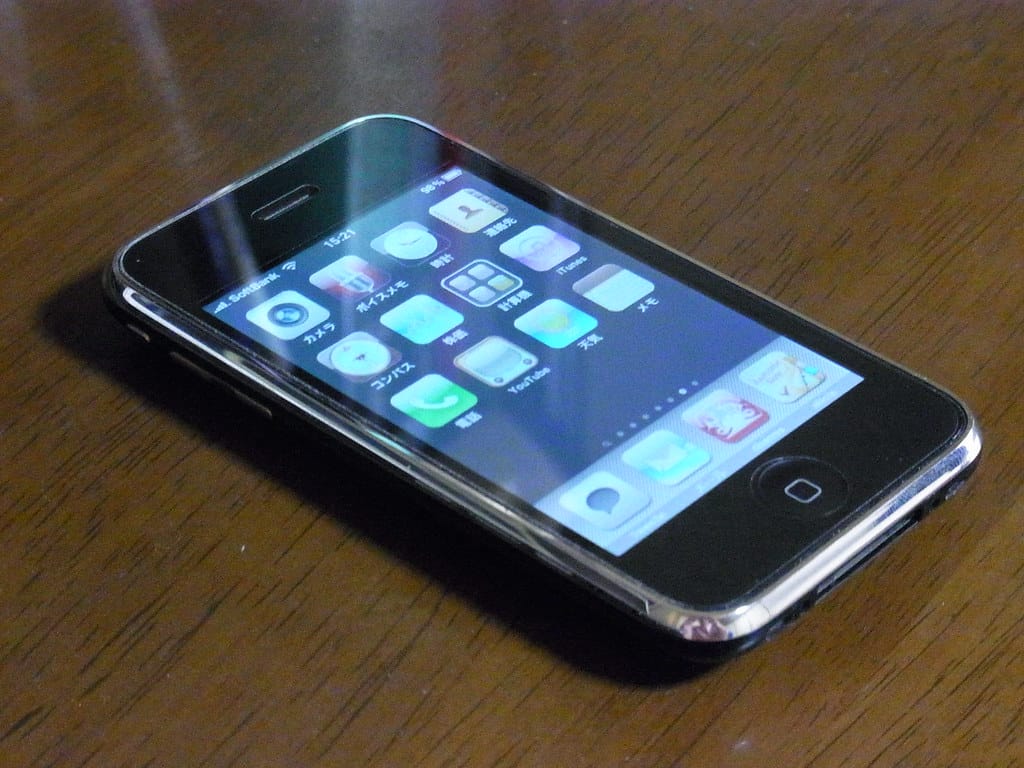
Aprende cómo grabar la pantalla en iPhone paso a paso con audio: activa el micrófono, usa el Centro de control y encuentra tu video en Fotos.
iPhone Foto de goto_ · CC BY 2.0
Cómo grabar la pantalla en iPhone es más fácil de lo que parece. Necesitas tres cosas: tener el botón de grabación en el Centro de control, mantener presionado ese botón para activar el micrófono si quieres que se escuche tu voz, y tocar «Iniciar grabación». Cuando terminas, el video se guarda en la app Fotos. La función viene integrada en el sistema desde iOS 11, así que no hace falta instalar apps de terceros.
En esta guía te explico la ruta exacta en el menú, cómo meter tu voz en la grabación, dónde queda el archivo y por qué a veces el audio o la pantalla salen mal, incluido el caso de Netflix y otras apps con contenido protegido.
Requisitos antes de empezar
- Versión de iOS: la grabación de pantalla existe desde iOS 11, como lo explica El Espectador. Para revisar tu versión, ve a Ajustes > General > Información y busca Versión de software.
- Espacio libre: una grabación larga ocupa bastante almacenamiento. Si el iPhone se queda sin espacio, la grabación puede detenerse sola.
- Botón en el Centro de control: el control de grabación tiene que estar visible. Si no aparece, sigue los pasos de la siguiente sección.
Cómo agregar el botón de grabación al Centro de control
Apple lo indica en su guía oficial de grabación de pantalla: si no encuentras el botón, agrégalo al Centro de control. El proceso es este:
- Abre la app Ajustes.
- Toca Centro de control.
- En la sección Más controles, busca Grabación de pantalla.
- Toca el signo más (+) junto a esa opción para moverla a los controles incluidos.
Cómo grabar la pantalla con audio paso a paso
- Abre el Centro de control. En iPhone con Face ID, desliza desde la esquina superior derecha. En modelos con botón de inicio, desliza hacia arriba desde la parte inferior.
- Mantén presionado el botón de grabación, el círculo gris con un punto dentro. Se abrirá un menú con las opciones de audio.
- Toca el ícono del micrófono para activarlo. Sabrás que está encendido porque cambia de color.
- Toca Iniciar grabación. Tras una cuenta regresiva de tres segundos, empieza a grabar.
- Para detener, toca la barra roja de la parte superior de la pantalla y confirma. También puedes abrir el Centro de control y tocar de nuevo el botón de grabación.
Qué audio se graba en cada caso
Por defecto, la grabación capta el sonido del sistema, como videos, apps y juegos, pero no tu voz. Para que se escuche lo que dices, el micrófono tiene que estar encendido. Esta tabla resume los escenarios más comunes:
| Situación | Micrófono | Qué se graba |
|---|---|---|
| Video de YouTube o un capítulo de serie | Apagado | Sonido del video, sin tu voz |
| Tutorial en el que explicas un paso a paso | Encendido | Tu voz y el sonido del sistema |
| Juego con efectos y comentarios propios | Encendido | Sonido del juego y tus comentarios |
Si vas a grabar a otras personas hablando en persona, pídeles permiso antes de empezar. Es lo más respetuoso y evita malentendidos después.
Tips para una grabación más limpia
- Silencia las notificaciones: activa el modo concentración antes de grabar para que los avisos no aparezcan en el video. Te explicamos cómo en Cómo configurar el modo concentración en iPhone paso a paso.
- Cierra apps innecesarias: así reduces el riesgo de que una app se cierre o se trabe a mitad de la grabación.
- Haz una prueba corta: graba 10 segundos y reprodúcelos para confirmar que se escucha tu voz antes de grabar algo largo.
Dónde queda el video grabado
Abre la app Fotos. Tu grabación aparece en la pestaña Biblioteca (o en Fotos, según tu versión), ordenada por fecha. Si quieres encontrarla más rápido, busca en Colecciones > Tipos de medio > Grabaciones de pantalla, si tu versión de iOS muestra esa carpeta. En versiones anteriores, la misma carpeta está dentro de Álbumes. Los nombres de las secciones pueden cambiar entre versiones, pero la grabación siempre queda guardada en Fotos.
Por qué no funciona la grabación: solución de problemas
- No aparece el botón: repite los pasos de la sección de Centro de control.
- La grabación se detiene sola: casi siempre es falta de espacio. Revisa Ajustes > General > Almacenamiento de iPhone y libera espacio.
- La app no permite grabar: Apple indica que algunas apps no permiten grabar audio o video. Tampoco se puede usar la grabación de pantalla y el duplicado de pantalla al mismo tiempo.
- Pantalla negra en Netflix, Disney+, HBO Max o Apple TV+: no es un error tuyo. Lo explicamos en la siguiente sección.
- No se escucha tu voz: el micrófono estaba apagado. Vuelve a mantener presionado el botón de grabación y actívalo antes de iniciar.
Contenido protegido: qué bloquea el iPhone y qué dice la ley
Las plataformas de streaming protegen sus películas y series con sistemas de DRM, como Widevine o FairPlay. Como explica Applesfera, cuando el sistema detecta ese contenido, la grabación puede salir en negro o registrar solo el audio. No es un fallo del iPhone: es una decisión de quienes tienen los derechos del contenido.
Por eso conviene desconfiar de apps o trucos que prometen grabar Netflix «sin pantalla negra». Muchos son poco confiables, pueden pedir permisos excesivos y algunos son directamente estafas.
Qué permite la ley en México
La Ley Federal del Derecho de Autor (LFDA) reconoce la copia privada. Según el texto del sistema WIPO Lex, el artículo 148, fracción IV, permite reproducir una obra artística una sola vez, en un solo ejemplar, para uso personal y privado de quien la hace y sin fines de lucro.
Eso no significa que todo esté permitido. La excepción cubre un uso personal. No cubre subir el video a redes, enviarlo a otras personas para que lo vean ni venderlo. Además, la misma ley contempla que los titulares puedan exigir una remuneración por copias que no estén amparadas por esas excepciones (artículo 40).
Aquí hay posturas en conflicto. Por un lado, quien quiere guardar un tutorial, una escena o un momento para uso personal. Por otro, quienes defienden que el contenido protegido no se copie sin control. Ambas posturas tienen argumentos, y la línea entre ellas depende del uso que se le dé al video.
Las leyes se reforman, así que conviene revisar el texto vigente en el sitio de la Cámara de Diputados. Esta sección es información general y no sustituye asesoría legal.
Grabar llamadas y videollamadas
Grabar la pantalla durante una llamada no es lo mismo que grabar la llamada en sí. En cualquier caso, la privacidad de las personas que participan entra en juego. Lo más prudente es pedir permiso claro a todas las personas antes de grabar. Si te interesa el tema en iPhone con una versión reciente de iOS, revisa nuestra guía Cómo grabar una llamada telefónica en iPhone con iOS 18 o superior.
Preguntas frecuentes
¿Se graba el sonido de videos y apps?
Sí. Con el micrófono apagado, la grabación capta el sonido del sistema, como videos, juegos o apps de música. Lo que no capta por defecto es tu voz, así que para explicar algo tienes que activar el micrófono.
¿Por qué no aparece el botón de grabación en el Centro de control?
Probablemente no lo has agregado. Ve a Ajustes > Centro de control, busca Grabación de pantalla en Más controles y toca el signo más (+).
¿Dónde se guarda la grabación en el iPhone?
En la app Fotos. Búscala en la Biblioteca o en la carpeta Grabaciones de pantalla, dentro de Colecciones o de Álbumes, según tu versión de iOS.
¿Cómo detengo la grabación?
Toca la barra roja de la parte superior de la pantalla y confirma. También puedes abrir el Centro de control y tocar el botón de grabación.
Conclusión
Grabar la pantalla en iPhone es sencillo cuando sabes dónde tocar: agrega el control al Centro de control, activa el micrófono si necesitas tu voz y revisa Fotos para encontrar el video. Si la grabación sale en negro en una plataforma de streaming, se debe a la protección del contenido, no a tu configuración. Antes de compartir o usar un video grabado, piensa en quién aparece en él y en el uso que le darás.