Qué es git stash y cuándo usarlo en tus proyectos
Qué es git stash y cómo guardar cambios a medias para cambiar de rama. Ejemplo completo en terminal, comandos de recuperación y errores comunes.
En pocas palabras, qué es git stash: un comando que guarda temporalmente los cambios que tienes sin confirmar, deja tu directorio de trabajo limpio y te permite recuperarlos después, justo donde los dejaste. Sirve para cuando estás a medio camino de una tarea y necesitas cambiar de rama, traer cambios del remoto o atender algo urgente sin perder tu avance.
Si alguna vez intentaste cambiar de rama y Git te respondió que tus cambios locales se sobrescribirían, ya conoces el problema que resuelve. Git no te deja moverte entre ramas con trabajo sin confirmar, a menos que hagas un commit o lo descartes. Stash es la tercera opción: guardar sin confirmar y sin tirar nada.
Qué es git stash con una analogía sencilla
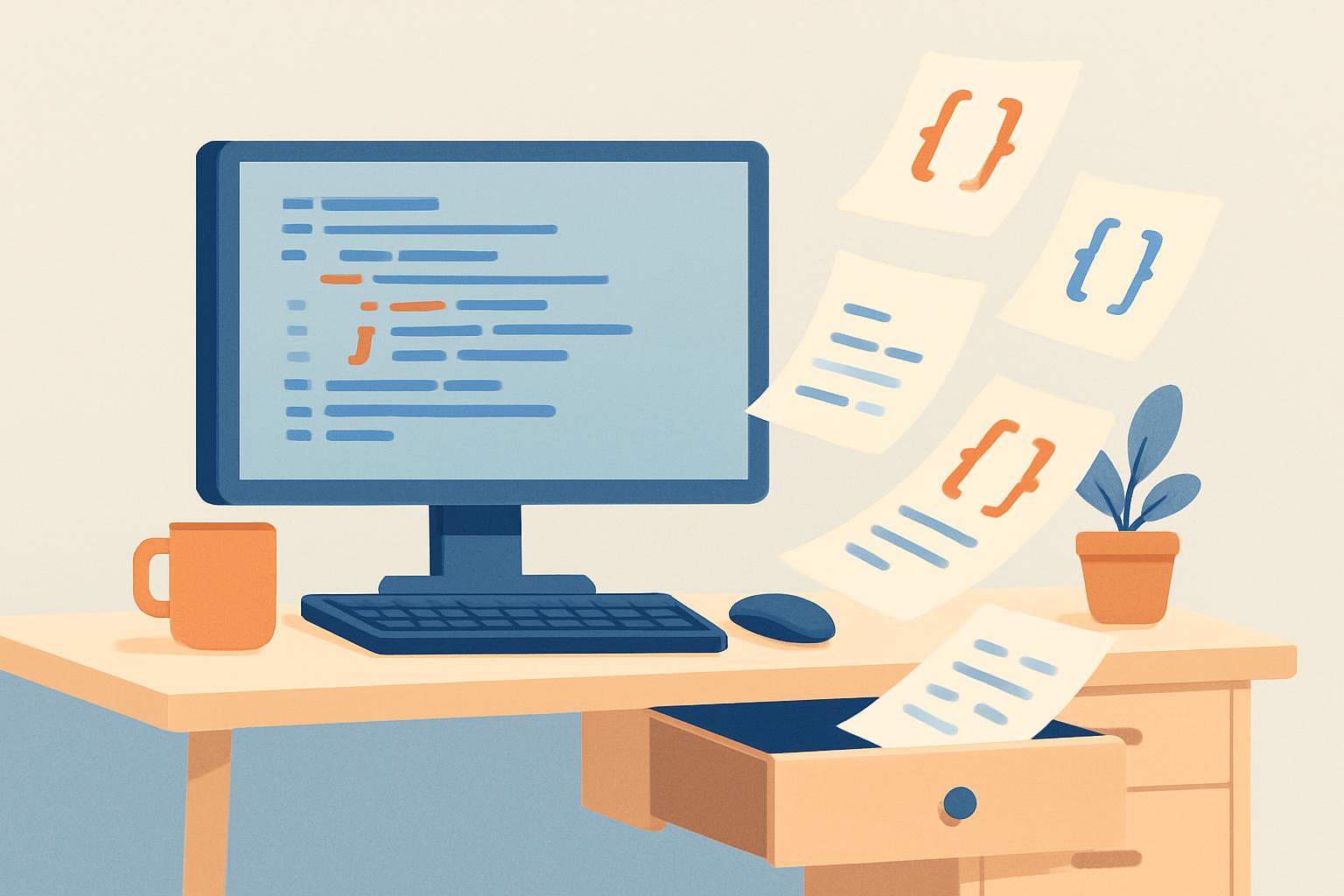
Piensa en tu escritorio. Tienes varias hojas a medias sobre la mesa y alguien te pide espacio. Lo más práctico es meter las hojas en un cajón con una etiqueta, dejar la mesa vacía y sacarlas cuando vuelvas. Eso hace git stash con tus archivos modificados.
Por dentro, el comando toma las modificaciones de tus archivos rastreados y del área de preparación, las guarda como una entrada en una pila y devuelve el directorio de trabajo al estado del último commit (HEAD). Como es una pila, funciona en orden LIFO: la entrada más reciente siempre es stash@{0}, la anterior es stash@{1}, y así sucesivamente.
Cuándo conviene usar git stash
- Cuando necesitas cambiar de rama para atender un bug urgente y tu trabajo todavía no está listo para un commit.
- Cuando quieres traer cambios del remoto y tienes modificaciones locales en los mismos archivos.
- Cuando quieres probar cómo se comporta el código sin tus cambios, por un momento.
- Cuando te interrumpen y no tienes tiempo de dejar un commit con sentido.
Si el trabajo va a durar días, stash no es la herramienta adecuada. Lo explicamos más abajo.
Ejemplo completo en terminal: del trabajo a medias al bug urgente
Supongamos que trabajas en un proyecto de tienda en línea, en la rama feature/carrito. Modificaste src/carrito.js y styles/carrito.css, y creaste un archivo nuevo, src/cupones.js, que todavía no agregaste a Git. Llega un aviso: hay un error de IVA en producción y debes corregirlo en main.
Paso 1. Revisa el estado del repositorio:
$ git status
On branch feature/carrito
Changes not staged for commit:
  modified:   src/carrito.js
  modified:   styles/carrito.css

Untracked files:
  src/cupones.js
Paso 2. Guarda tu trabajo con un mensaje descriptivo e incluye los archivos no rastreados con -u:
$ git stash push -u -m "carrito: cálculo de descuentos a medias"
Saved working directory and index state On feature/carrito: carrito: cálculo de descuentos a medias
Paso 3. Confirma que el directorio quedó limpio:
$ git status
On branch feature/carrito
nothing to commit, working tree clean
Paso 4. Cambia a main, corrige el bug y confirma el cambio:
$ git switch main
Switched to branch 'main'
$ git add src/checkout.js
$ git commit -m "Corrige cálculo de IVA en checkout"
[main 3f2a9c1] Corrige cálculo de IVA en checkout
 1 file changed, 2 insertions(+), 2 deletions(-)
Paso 5. Regresa a tu rama y revisa la lista de stashes:
$ git switch feature/carrito
Switched to branch 'feature/carrito'
$ git stash list
stash@{0}: On feature/carrito: carrito: cálculo de descuentos a medias
Paso 6. Recupera tu trabajo con pop:
$ git stash pop
On branch feature/carrito
Changes not staged for commit:
  modified:   src/carrito.js
  modified:   styles/carrito.css

Untracked files:
  src/cupones.js

Dropped refs/stash@{0} (9b1e4d7...)
Paso 7. Verifica. git stash list ya no muestra nada y git status vuelve a mostrar tus archivos.
Si hubieras omitido -u, src/cupones.js se habría quedado en la carpeta durante el cambio de rama. Eso no siempre es un problema, pero si main tiene un archivo con ese mismo nombre, Git se negaría a cambiar de rama para no sobrescribirlo. Sin -u, Git solo guarda los archivos rastreados modificados y los que ya están en el área de preparación. Los ignorados, como un .env o una carpeta node_modules, requieren la opción -a.
Pop contra apply: cuál usar
| Comando | Qué hace | ¿Elimina el stash de la lista? |
|---|---|---|
git stash pop | Aplica el stash y lo borra si todo sale bien | Sí, si se aplica sin conflictos |
git stash apply | Aplica el stash y lo deja en la lista | No |
Usa apply cuando quieras aplicar el mismo cambio en otra rama o cuando quieras conservar una copia mientras pruebas. Para aplicar un stash distinto del más reciente, indica su referencia: git stash apply stash@{1}.
Comandos útiles para gestionar stashes
git stash push -m "descripción": guarda con nombre. Es la forma recomendada desde Git 2.13. El antiguogit stash savetodavía funciona, pero la documentación oficial lo trata como legado.git stash push -- src/carrito.js: guarda solo un archivo, también desde Git 2.13.git stash list: muestra todas las entradas.git stash show -p stash@{1}: muestra el diff de un stash antes de aplicarlo.git stash drop stash@{0}: elimina una entrada específica.git stash clear: borra todas las entradas. Son difíciles de recuperar, así que no cuentes con ello.git stash branch feature/carrito-v2: crea una rama desde el commit donde se creó el stash y aplica el cambio ahí. Es útil cuandomainavanzó mucho y el stash choca con el código actual.
Qué hacer si git stash pop provoca conflictos
Cuando el cambio guardado toca las mismas líneas que modificaste en la rama de destino, pop puede fallar con un conflicto. La documentación oficial de git stash indica que, en ese caso, la entrada no se elimina de la lista. El proceso es este:
- Ejecuta
git stash popy revisa el mensaje. Git indica los archivos en conflicto. - Abre cada archivo y busca las marcas
<<<<<<<,=======y>>>>>>>. Elige el código correcto o combina las dos versiones. - Marca cada archivo como resuelto con
git addsobre su ruta. - Revisa con
git statusy, cuando todo esté listo, elimina la entrada congit stash drop.
Antes de volver a intentar el pop, revisa con git status y git diff. El árbol de trabajo ya tiene cambios parciales y un segundo intento puede dejar un desorden difícil de entender.
Cómo recuperar un stash borrado por error
Un stash eliminado no desaparece de inmediato. Git conserva el commit aunque ya no aparezca en la lista, hasta que una limpieza lo elimine. Tienes dos caminos.
Si acabas de hacer drop o clear, Git imprime el identificador del commit:
$ git stash drop
Dropped refs/stash@{0} (9b1e4d7c2f8a...)
Puedes restaurarlo con:
$ git stash apply 9b1e4d7c2f8a
Si ya no tienes ese identificador, busca los commits inalcanzables:
$ git fsck --unreachable | grep commit
unreachable commit 9b1e4d7c2f8a...
unreachable commit 41ad0e8b...
Revisa el contenido de cada candidato:
$ git show 9b1e4d7
Cuando encuentres el correcto, aplícalo con git stash apply 9b1e4d7 o crea una rama para conservarlo: git branch recuperado-carrito 9b1e4d7.
Advertencia: estos objetos no duran para siempre. Git puede eliminarlos durante una limpieza (git gc), y por defecto esa limpieza solo borra objetos con cierta antigüedad. Si necesitas recuperar algo, hazlo cuanto antes y evita ejecutar git gc --prune=now mientras tanto.
Errores comunes y advertencias
- Olvidar
-u. Los archivos nuevos no entran al stash y pueden estorbar al cambiar de rama. - Usar
-asin pensar. Guarda también los archivos ignorados. Si tienes un.envcon credenciales, quedará dentro del stash local. Revisa qué estás guardando antes de usar esta opción. - Creer que el stash es un respaldo. Vive solo en tu equipo. Como explica el tutorial de Atlassian sobre stash, los stashes no se transfieren al repositorio remoto cuando haces push. Si cambias de computadora, ese trabajo no viaja con el proyecto.
- Limpiar con
git cleansin revisar.git clean -fdborra archivos no rastreados sin pasar por el stash. Si vas a usarlo, guarda antes congit stash push -u. - Stashes sin nombre. Sin
-m, Git usa un mensaje genérico con el hash del último commit. Con tres o cuatro entradas, es casi imposible distinguirlas.
Cuándo NO usar git stash
Stash está pensado para pausas cortas, de minutos u horas. Si tu trabajo va a durar varios días, conviene guardarlo en una rama o en un commit WIP:
$ git switch -c wip/cupones
$ git add .
$ git commit -m "WIP: primera versión de cupones"
Para retomarlo, cambia a esa rama y sigue trabajando. Si después quieres deshacer el commit pero conservar los cambios, usa git reset --soft HEAD~1. Cuando llegue el momento de integrar esa rama con la principal, puedes revisar las opciones en la guía sobre Git Rebase vs. Git Merge.
La diferencia con un stash es clara: el commit WIP tiene nombre, historial y puede subirse al remoto con git push. Si acumulas más de dos o tres stashes, probablemente es señal de que necesitas ramas.
Preguntas frecuentes
¿Git stash guarda archivos nuevos o sin seguimiento?
No por defecto. Solo guarda los archivos rastreados modificados y los que están en el área de preparación. Para incluir los nuevos usa git stash push -u, y para incluir también los ignorados usa -a.
¿Cuál es la diferencia entre git stash pop y git stash apply?
Ambos aplican los cambios. pop además elimina la entrada si todo sale bien; apply la conserva. Usa apply si quieres tener una copia mientras pruebas.
¿Cómo veo lo que contiene un stash antes de aplicarlo?
Con git stash show -p stash@{0}. La opción -p muestra el diff completo. Sin ella solo verás un resumen de los archivos afectados.
¿Se sube el stash a GitHub o GitLab con git push?
No. Los stashes son locales. Si necesitas compartir ese trabajo, confírmalo en una rama y súbela al remoto.
¿Git borra los stashes por sí solo?
No. Permanecen en la lista hasta que haces drop o clear. Aun así, no los uses como respaldo a largo plazo.
Conclusión
Git stash es una herramienta sencilla para pausar un trabajo sin confirmarlo ni perderlo. Quédate con tres hábitos: nombrar cada stash con push -m, revisar la lista antes de aplicar y no eliminar una entrada hasta confirmar que el cambio está a salvo. Si además quieres decidir cómo integrar tu trabajo cuando vuelvas a la rama principal, la guía sobre Git Rebase vs. Git Merge te ayudará a elegir.