Cómo activar el modo oscuro en iPhone paso a paso
Aprende cómo activar el modo oscuro en iPhone paso a paso: ruta en Ajustes, programación por horario, apps que no se adaptan y cuánta batería ahorra.
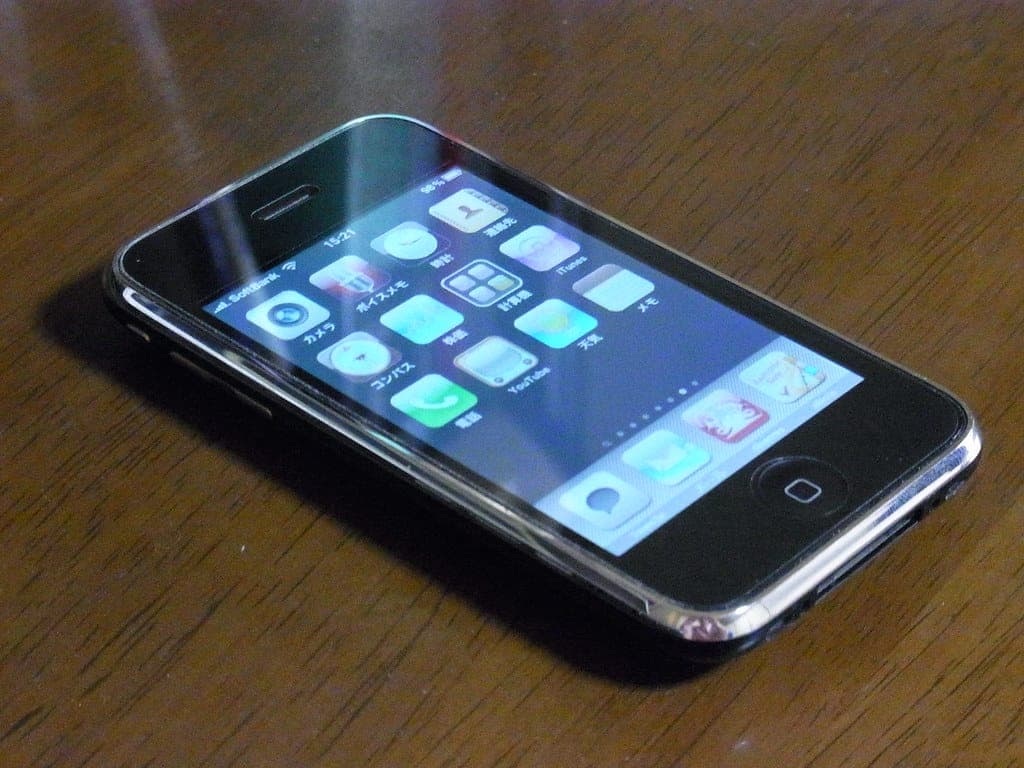
iPhone Foto de goto_ · CC BY 2.0
Si buscas cómo activar el modo oscuro en iPhone, la respuesta corta es esta: abre Ajustes, toca Apariencia y elige Oscuro. Esa es la ruta vigente en iOS 26. En versiones anteriores, la misma opción está en Ajustes > Pantalla y brillo, como explica Apple en su guía oficial.
Pero hay más que un interruptor. En esta guía verás tres formas de activarlo, cómo programarlo para que cambie solo de noche, qué apps no se adaptan bien y cuánto ahorra realmente la batería. Adelanto lo más importante: el ahorro depende del tipo de pantalla de tu iPhone.
Cómo activar el modo oscuro en iPhone desde Ajustes
Antes de empezar, necesitas iOS 13 o una versión posterior, que es cuando Apple lo introdujo en 2019. Para revisar tu versión, ve a Ajustes > General > Información.
Ruta en iOS 26
- Abre la app Ajustes.
- Toca Apariencia.
- Selecciona Oscuro. El fondo cambia a negro y los textos se vuelven claros de inmediato.
Ruta en iOS 18 y versiones anteriores
- Abre Ajustes y entra a Pantalla y brillo.
- En la parte superior verás las opciones de apariencia. Toca Oscuro.
Activar el modo oscuro desde el Centro de control
Si lo cambias seguido, este es el método más rápido:
- Abre el Centro de control: desliza hacia abajo desde la esquina superior derecha en iPhone con Face ID, o hacia arriba desde la parte inferior en modelos con botón de inicio.
- Mantén presionada la barra de brillo.
- Toca Modo Oscuro.
¿No aparece? Ve a Ajustes > Centro de control, busca Modo Oscuro y toca el signo + para agregarlo.
Programar el modo oscuro por horario
Si prefieres que el iPhone lo cambie solo, usa la opción automática:
- Ve a Ajustes > Apariencia (iOS 26) o Ajustes > Pantalla y brillo (versiones anteriores).
- Toca Automático.
- Toca Opciones.
- Elige una de las dos modalidades y, si quieres, ajusta las horas.
Cada opción sirve para algo distinto:
| Opción | Cuándo conviene |
|---|---|
| De la puesta a la salida del sol | Si quieres que el cambio siga el ciclo natural del día. El horario se mueve con tu ubicación y con las estaciones. |
| Hora personalizada | Si tienes horarios fijos, como trabajar de noche o dormir a una hora constante. |
Con la primera opción, el iPhone necesita saber dónde estás para calcular el amanecer y el atardecer, así que conviene tener activados los servicios de ubicación.
Qué apps no se adaptan bien al modo oscuro
El sistema cambia de tono, pero no todas las apps responden igual. Las que usan diseño propio, colores fijos o páginas web incrustadas suelen quedarse con fondos blancos o mostrar contrastes raros. Pasa con algunos lectores, herramientas de trabajo y juegos con menús propios.
Una guía de El Nacional menciona apps que permiten fijar su tema dentro de la propia aplicación: Feedly, Microsoft Teams, Notion y Reddit. Como estas opciones cambian con cada actualización, revisa la tuya así:
- Abre la app.
- Entra a su menú de configuración, que suele estar en el perfil o en el ícono de engranaje.
- Busca Tema, Apariencia o Modo oscuro y elige Sistema u Oscuro.
Si una app no tiene esa opción, puedes probar la Inversión inteligente: ve a Ajustes > Accesibilidad > Pantalla y tamaño de texto > Inversión inteligente. Invierte los colores de la pantalla, así que las imágenes suelen conservarse, pero el resultado puede ser irregular en algunas apps. Úsala como plan B, no como reemplazo del modo oscuro nativo.
¿El modo oscuro ahorra batería en iPhone?
Todavía circulan artículos que dicen que en iPhone no hay modo oscuro. Eso dejó de ser cierto desde iOS 13, así que puedes usarlo sin problema.
La batería es otra historia, porque depende del tipo de pantalla. En una pantalla OLED, cada píxel se ilumina de forma independiente y puede apagarse por completo cuando muestra negro, así que el ahorro es real. En una pantalla LCD, en cambio, la luz de fondo permanece encendida y el modo oscuro casi no cambia el consumo.
Además, un estudio de la Universidad de Purdue, presentado en 2021, midió el ahorro con brillo entre 30 y 50 %: entre 3 y 9 %, según la cobertura de Infobae. Las pruebas se hicieron con teléfonos Android, no con iPhone, así que tómalo como referencia y no como medición de tu equipo. Con brillo alto el ahorro es mayor, aunque las cifras varían según el estudio y las condiciones de prueba. El contenido también importa: una página con fondo blanco aprovecha muy poco el modo oscuro.
Advertencia sobre la batería
Advertencia: en iPhone con pantalla LCD, como el iPhone 11 base, el XR o el SE, el modo oscuro no mejora la autonomía. Incluso en OLED, el ahorro es moderado, así que no esperes duplicar la batería. Si tu objetivo es alargarla, bajar el brillo y revisar qué apps consumen más suele dar mejores resultados. Apple explica cómo ajustar el brillo y True Tone en su guía sobre brillo y color.
¿Qué iPhone tiene pantalla OLED?
Desde el iPhone X, casi todos los modelos usan OLED. Las excepciones principales son el iPhone 11 base, el XR y el SE, que usan LCD. Si no estás seguro de tu modelo, consulta su especificación en el sitio oficial de Apple.
Preguntas frecuentes
¿Por qué no aparece la opción de modo oscuro en mi iPhone?
Probablemente tu versión de iOS es anterior a la 13. Ve a Ajustes > General > Actualización de software para instalar la versión más reciente disponible para tu modelo.
¿Puedo activar el modo oscuro solo de noche?
Sí. Usa Automático con Opciones, como vimos en la sección de horario, y elige el ciclo del sol o una hora personalizada.
¿Qué hago si el modo oscuro se queda pegado?
Revisa en Ajustes > Apariencia (o Pantalla y brillo) qué opción tienes seleccionada y si el modo automático está activo. Si el problema sigue, reinicia el iPhone.
¿Vale la pena activarlo solo para ahorrar batería?
Solo si tienes un iPhone con pantalla OLED y usas muchas apps con fondo oscuro. Si tu pantalla es LCD, activarlo por batería no tiene sentido; hazlo por comodidad visual, que es una decisión personal.
Conclusión
Activar el modo oscuro en iPhone toma menos de un minuto: Ajustes > Apariencia > Oscuro en iOS 26, o desde el Centro de control. Si lo programas por horario, no tendrás que cambiarlo a mano. Y recuerda que el beneficio en batería depende de tu pantalla: en OLED ayuda un poco, y en LCD casi no cambia nada.
Si quieres seguir sacándole provecho a tu iPhone, revisa también cómo grabar una llamada telefónica en iPhone con iOS 18 o superior o cómo activar ruido blanco en iPhone, iPad y Mac sin instalar apps.