Cómo quitar el fondo de una foto en Mac sin apps extra
Cómo quitar el fondo de una foto en Mac sin apps extra: usa Acciones rápidas, Vista previa o Copiar sujeto y exporta el resultado con transparencia.
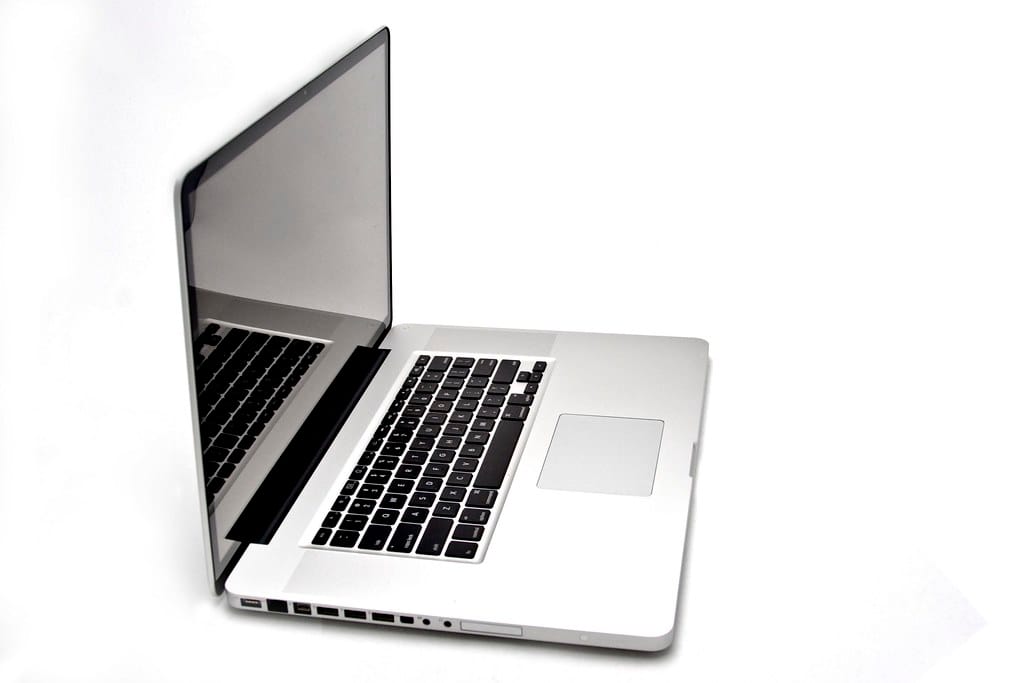
Macintosh Laptop: Apple MacBook Pro - Core 2 Duo 3.06 GHz (17-inch) Foto de Mac Users Guide · CC BY-ND 2.0
Si buscas cómo quitar el fondo de una foto en Mac, no necesitas instalar nada. macOS trae tres caminos integrados: la acción Quitar fondo del Finder, la herramienta Quitar fondo de Vista previa y la función Copiar sujeto. Los tres generan una imagen con fondo transparente, pero cada uno funciona mejor con un tipo de foto distinto y ninguno es perfecto en todos los casos.
Si tu foto tiene un sujeto bien definido sobre un fondo liso, empieza por la acción del Finder. Si el resultado no te convence, pasa a Vista previa. En cualquier caso, exporta el archivo en PNG, porque el formato JPG no guarda transparencia.
Los resultados varían mucho según la imagen. Un producto sobre fondo blanco o una persona con buen contraste frente a una pared dan cortes limpios. El pelo despeinado, los fondos con colores parecidos al sujeto y las fotos borrosas son los casos donde casi todos los métodos necesitan retoques. Más abajo tienes una tabla para diagnosticar tu caso.
Antes de empezar
- Un Mac con una versión reciente de macOS. Las funciones cambian según la versión, así que revisa la guía de Apple del método que vayas a usar.
- Una copia de la foto original. Si trabajas en Vista previa y guardas los cambios, sobrescribes el archivo, así que conviene duplicarlo antes.
- Los derechos de la imagen. Si la foto es de otra persona o de un sitio web, usarla sin permiso puede violar derechos de autor. Lo más seguro es usar tus propias fotos o imágenes con licencia abierta.
Método 1: usa la acción Quitar fondo del Finder
Es el más rápido porque no abres ninguna app.
- Abre en el Finder la carpeta donde está tu foto.
- Haz clic derecho sobre el archivo.
- Pasa el cursor sobre Acciones rápidas y elige Quitar fondo.
- Espera unos segundos. Se crea un archivo nuevo en la misma carpeta y la foto original no cambia.
- Abre el archivo nuevo con Vista previa y revisa los bordes con zoom.
Si no ves Quitar fondo en el menú, abre Ajustes del Sistema, entra al apartado de Extensiones y activa la acción. Apple explica cómo usar y administrar las Acciones rápidas en su guía de ayuda de Mac.
En general, esta acción funciona mejor cuando el sujeto está bien definido en primer plano y el fondo es bastante uniforme. Si tu foto cumple esa condición, vale la pena probarla primero.
Método 2: quita el fondo en Vista previa
Vista previa ofrece dos caminos: uno automático y otro manual con Instant Alpha, la herramienta con forma de varita mágica que borra por color.
Opción automática
- Abre la foto con Vista previa.
- Ve al menú Herramientas y elige Quitar fondo.
- Revisa el resultado. Si la app incluyó partes del fondo o dejó fuera parte del sujeto, pasa a la opción manual.
Opción manual con Instant Alpha
- Si no ves la barra de herramientas de marcado, muéstrala desde el menú Visualización o desde el botón de marcado de la ventana.
- Elige la herramienta Instant Alpha, la varita mágica.
- Haz clic en el fondo y arrastra sobre las zonas de color parecido. Vista previa irá borrando lo similar.
- Repite el paso en las zonas que queden. Si borraste de más, usa Command + Z para deshacer.
- Cuando termines de seleccionar el fondo, presiona la tecla Suprimir.
Instant Alpha funciona mejor con fondos de color sólido y bordes claros del sujeto. Si el fondo tiene degradados o sombras, el proceso puede ser largo. La guía de Apple para Vista Previa en macOS 14 describe estos pasos con más detalle.
Método 3: copia el sujeto con Copiar sujeto
Copiar sujeto usa el reconocimiento de Apple para separar la persona u objeto principal de la imagen. Funciona en Safari y en Fotos, y después puedes pegar el resultado en Vista previa.
En Safari:
- Abre la página con la imagen.
- Mantén presionada la tecla Control, haz clic sobre la imagen y elige Copiar sujeto.
En Fotos:
- Abre la foto.
- Mantén el clic sobre el sujeto hasta que aparezca resaltado, y elige Copiar sujeto.
Después, en cualquiera de los dos casos:
- Abre Vista previa y ve a Archivo > Nueva desde el portapapeles.
- Exporta el resultado como PNG, como se explica en la siguiente sección.
Apple documenta esta función en su guía de Safari y señala que también puedes copiar el sujeto en Fotos, Mail y Vista Previa.
Exporta con transparencia: PNG, no JPG
El JPG no guarda transparencia, así que al exportar el fondo se rellena con blanco o con otro color. Por eso el formato correcto es PNG.
Para exportar desde Vista previa:
- Ve a Archivo > Exportar.
- En Formato, elige PNG.
- Activa la casilla de transparencia (puede aparecer con el nombre Alfa o Alpha según tu idioma) y guarda.
Si tu foto es JPG, Vista previa puede ofrecerte convertirla. Antes de aceptar, usa Archivo > Duplicar para conservar el original. Apple advierte sobre este paso para que no pierdas la imagen de origen.
Un PNG no pierde calidad al guardarlo, aunque pesa más que un JPG. Lo que define la calidad final es la imagen de origen: si la foto es pequeña o borrosa, los bordes del recorte se verán dentados aunque el formato sea el correcto. La guía de Cult of Mac sobre Vista Previa también advierte que la calidad de la imagen influye en la precisión del recorte.
Si además necesitas capturar la pantalla con el resultado para mostrarlo a alguien, revisa Capturas de pantalla en Mac: atajos de teclado que debes conocer.
Qué método usar según tu foto
| Tipo de foto | Método recomendado | Qué esperar |
|---|---|---|
| Producto sobre fondo blanco o liso | Acción rápida Quitar fondo | Suele ser el método más rápido y con bordes limpios |
| Retrato con fondo liso y buen contraste | Quitar fondo en Vista previa | Revisa con zoom el pelo y los hombros |
| Retrato con pelo despeinado o bordes finos | Copiar sujeto, y compara con Vista previa | Es normal necesitar retoques en las puntas |
| Fondo complejo con colores parecidos al sujeto | Instant Alpha por zonas | Requiere varios intentos y paciencia |
| Foto borrosa o de baja resolución | Cualquier método, empezando por la versión más nítida que tengas | Los bordes pueden verse dentados |
| JPG sin transparencia | Convierte a PNG al exportar, sin importar el método | Conserva una copia del original |
Cuándo cambiar de método
- Si la acción del Finder se come partes del sujeto, no insistas. Abre la foto en Vista previa y usa el método manual, que te da control sobre cada zona.
- Si quedan restos del fondo alrededor del sujeto, usa Instant Alpha sobre esas zonas y aumenta el zoom para hacerlo con precisión.
- Si la foto tiene pelo, bordes finos o un fondo complejo, prueba Copiar sujeto y compara los dos resultados.
- Si ninguno llega al nivel que necesitas, puedes recurrir a una herramienta de terceros. Antes revisa su política de privacidad y no subas fotos ajenas sin permiso.
- Si quieres documentar el proceso paso a paso para un tutorial o para tu equipo, puedes grabarlo con la guía Cómo grabar un video en Mac: guía completa con consejos esenciales.
Lista de comprobación antes de exportar
- Revisa los bordes con zoom al 200 %.
- Pon la imagen sobre un fondo de color contrastante para detectar restos del fondo original.
- Confirma que el archivo termine en .png.
- Guarda el original sin cambios.
Preguntas frecuentes
¿Puedo quitar el fondo de varias fotos a la vez?
En muchos casos sí. Selecciona varios archivos en el Finder y usa la acción Quitar fondo desde Acciones rápidas. Revisa cada resultado por separado, porque la calidad cambia de una foto a otra.
¿Se pierde calidad al quitar el fondo?
El recorte no reduce la resolución por sí mismo. Lo que sí puede afectar es la calidad de los bordes en fotos pequeñas o borrosas. Además, guardar en PNG aumenta el peso del archivo.
¿Por qué aparece atenuada la opción Quitar fondo?
Normalmente sucede cuando el archivo no es compatible con la función o cuando la imagen no tiene un sujeto claro frente al fondo. Prueba convertir la foto a PNG desde Vista previa y vuelve a intentarlo.
¿Necesito saber editar fotos para hacerlo?
No. La acción del Finder y Copiar sujeto solo requieren unos clics. Para los bordes complicados sí ayuda tener paciencia y usar el zoom.
¿En qué versión de macOS funciona?
Depende de la herramienta, y cada una tiene requisitos distintos. Como Apple actualiza sus funciones con cada versión, revisa la guía oficial del método que vayas a usar antes de depender de él.
Conclusión
Aprender cómo quitar el fondo de una foto en Mac es posible sin apps extra, y para muchas imágenes basta con la acción del Finder. Cuando el resultado no sea el esperado, Vista previa y Copiar sujeto te dan más control. Exporta siempre en PNG, revisa los bordes y conserva la foto original.